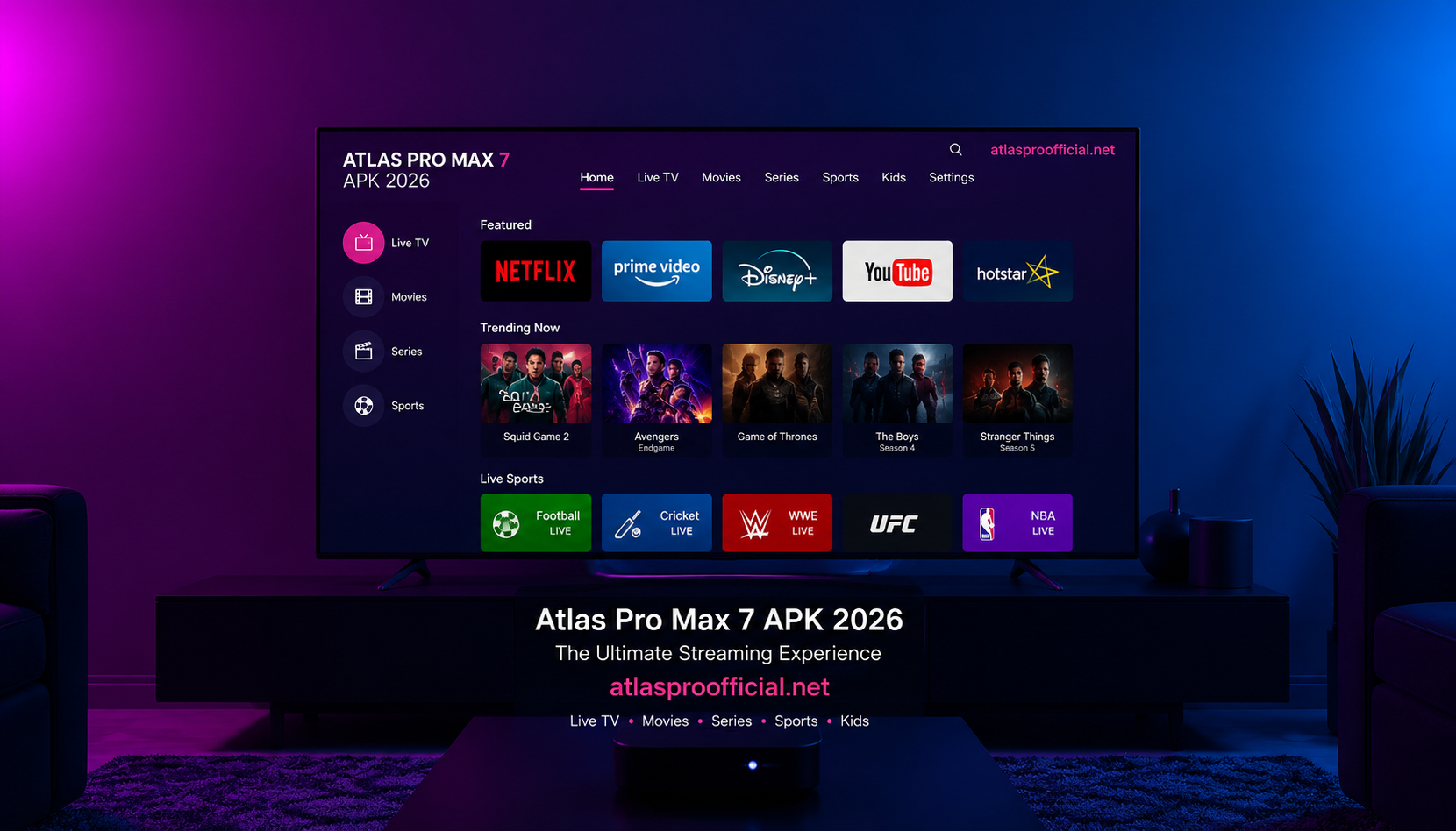
Par ATLASPROOFFICIAL.NET / 1 mars 2026
Atlas Pro mise à jour – Guide complet pour mettre à jour votre application (2026)
Guide complet 2026 pour mettre à jour Atlas Pro sur Android, Smart TV, iPhone, Firestick et PC. Étapes, problèmes fréquents et solutions rapides.

Présentation
Garder Atlas Pro à jour est essentiel pour profiter d’une expérience IPTV fluide, stable et sécurisée. Que vous utilisiez Atlas Pro sur Android, Smart TV, iPhone/iPad, Firestick ou PC, ce guide 2026 vous explique pas à pas comment effectuer une mise à jour, éviter les erreurs fréquentes et récupérer rapidement en cas de bug.
1) Qu’est-ce qu’une mise à jour Atlas Pro ?
Une mise à jour Atlas Pro correspond au remplacement ou à l’amélioration de l’application (ou du lecteur IPTV utilisé) afin de :
- corriger des bugs,
- améliorer la compatibilité (Android, iOS, Tizen, webOS, Fire OS…),
- optimiser la lecture vidéo,
- ajouter de nouvelles fonctions.
En 2026, les mises à jour sont particulièrement importantes car les systèmes (évoluent vite et certaines versions anciennes peuvent devenir instables ou moins compatibles.
2) Pourquoi mettre Atlas Pro à jour régulièrement ?
Mettre à jour Atlas Pro apporte des bénéfices très concrets :
- Stabilité : moins de plantages, moins d’écrans noirs.
- Performance : chargement plus rapide des chaînes et du guide TV (EPG).
- Compatibilité : meilleure prise en charge des versions récentes d’Android, iOS, Fire OS, TV.
- Sécurité : correction de failles potentielles.
- Fonctionnalités : lecteur amélioré, options VOD, favoris, reprise de lecture, etc.
3) Avant de lancer la mise à jour (préparation)
Avant toute mise à jour, faites ces vérifications simples (cela évite 80% des problèmes) :
- Notez vos identifiants (ou code d’abonnement) : serveur / utilisateur / mot de passe, ou URL M3U.
- Vérifiez votre connexion : Wi-Fi 5 GHz ou Ethernet recommandé.
- Sauvegardez vos réglages si l’application le permet (fichiers/playlist/favoris).
- Désactivez temporairement VPN/Proxy si la mise à jour échoue (certaines connexions bloquent le téléchargement).
- Libérez de l’espace sur l’appareil (stockage insuffisant = installation impossible).
- Si vous avez des bugs anciens : prévoyez une installation propre (désinstaller → redémarrer → réinstaller).
4) Mise à jour Atlas Pro sur Android (mobile / TV Box / Android TV)
Sur Android, la mise à jour se fait souvent via un fichier APK fourni par votre vendeur ou votre espace client.
Méthode A – Mise à jour via APK (installation manuelle)
- Téléchargez la dernière version depuis le lien officiel fourni après l’achat.
- Activez l’installation d’applications externes : Paramètres → Sécurité/Confidentialité → Installer apps inconnues
- Ouvrez le fichier APK et lancez l’installation.
- Une fois installé, ouvrez Atlas Pro et vérifiez vos identifiants.
Astuce : si vous rencontrez des bugs après mise à jour, faites une réinstallation propre.
Méthode B – Mise à jour via Downloader (Android TV / Fire OS)
- Installez Downloader (si disponible).
- Entrez l’URL fournie par votre vendeur.
- Téléchargez et installez la nouvelle version.
- Redémarrez l’appareil si nécessaire.
5) Mise à jour Atlas Pro sur Smart TV (Samsung / LG / etc.)
Les Smart TV Samsung (Tizen) et LG (webOS) ne supportent pas les APK Android. La “mise à jour” se fait donc autrement :
Option 1 – Utiliser une application IPTV du store TV
Installez un lecteur IPTV disponible sur votre TV (selon votre région), puis :
- mettez à jour l’application depuis le store TV,
- rechargez la playlist / identifiants Atlas Pro,
- relancez l’application.
Option 2 – Utiliser un appareil externe (recommandé)
Si vous voulez la méthode la plus stable : Firestick / Android TV Box → vous installez Atlas Pro dessus et votre TV n’est qu’un écran.
Option 3 – USB (rare, selon modèles)
Certains modèles permettent d’installer des fichiers via USB, mais ce n’est pas universel et dépend de la TV.
6) Mise à jour Atlas Pro sur iPhone / iPad (iOS)
Sur iOS, on n’installe pas d’APK. On utilise des lecteurs IPTV disponibles sur l’App Store (ex : IPTV Smarters, IPTVX, GSE… selon disponibilité).
Procédure :
- Mettez à jour le lecteur IPTV via l’App Store.
- Ouvrez l’app : si besoin, supprimez l’ancienne playlist.
- Ajoutez la nouvelle URL / code / identifiants fournis.
- Redémarrez l’app pour appliquer les changements.
7) Mise à jour Atlas Pro sur Firestick / Fire TV
Firestick est très utilisé, et la mise à jour suit un schéma simple :
- Ouvrez Downloader (ou l’outil de téléchargement utilisé).
- Entrez l’URL officielle fournie par votre vendeur.
- Téléchargez la dernière version et installez.
- Redémarrez le Firestick.
Astuce importante : après une grosse mise à jour, allez dans Paramètres → Applications → Atlas Pro → Vider le cache. Cela évite les conflits et l’écran noir.
8) Mise à jour Atlas Pro sur PC (Windows / Mac)
Sur ordinateur, Atlas Pro passe souvent par un lecteur (pas forcément l’app Atlas Pro “directe”). Options courantes :
- Lecteur IPTV compatible Windows
- VLC (via URL M3U)
- Kodi (PVR IPTV)
- Lecteur Web (si disponible selon votre accès)
Procédure générale :
- Mettez à jour votre lecteur IPTV (ou installez la dernière version).
- Ajoutez vos identifiants (Xtream / M3U).
- Testez une chaîne + vérifiez l’EPG si vous l’utilisez.
9) Problèmes fréquents + solutions rapides
| Problème | Solution rapide |
|---|---|
| L’application ne s’installe pas | Autorisez “sources inconnues”, libérez de l’espace, redémarrez |
| Écran noir après mise à jour | Vider le cache, changer de mode lecteur (HW/SW), réinstaller proprement |
| Liste de chaînes vide | Vérifiez identifiants/URL, rechargez la playlist, contactez le support |
| Buffering / coupures | Ethernet ou Wi-Fi 5 GHz, fermez apps en arrière-plan, test débit |
| Code non reconnu | Vérifiez caractères/espaces, demandez vérification du compte |
10) Après la mise à jour : nouveautés et améliorations
Selon les versions, une mise à jour peut apporter :
- meilleure compatibilité 4K et codecs récents,
- EPG plus rapide et mieux classé,
- reprise automatique (resume) sur la VOD,
- meilleure stabilité réseau,
- interface plus fluide sur TV/box,
- corrections de bugs signalés par les utilisateurs.
11) FAQ – Atlas Pro mise à jour
La mise à jour est-elle obligatoire ? Elle n’est pas toujours obligatoire, mais elle est fortement recommandée pour la stabilité et la compatibilité.
La mise à jour efface-t-elle mon abonnement ? Non. Mais si vous désinstallez l’application, vous pourriez devoir ressaisir vos identifiants. Notez-les avant.
Où trouver la dernière version ? Uniquement via votre vendeur officiel ou votre espace client. Évitez les sources non vérifiées.
Faut-il désinstaller avant de mettre à jour ? Pas toujours. Mais une installation propre résout souvent les bugs persistants.
Écran noir après mise à jour : quoi faire ? Vider le cache → redémarrer → changer de mode lecteur (HW/SW). Si cela persiste, réinstallez proprement.
Atlas Pro se met-il à jour automatiquement ? Cela dépend de l’appareil et de la méthode. Sur certains appareils, oui. Sur d’autres, c’est manuel.
12) Conclusion
Mettre Atlas Pro à jour en 2026 est une étape clé pour garder un service IPTV stable, rapide et sécurisé. En appliquant la bonne méthode selon votre appareil (Android, Smart TV, iOS, Firestick, PC), vous évitez la majorité des erreurs et profitez des dernières améliorations.
Obtenir la version officielle / assistance : atlasproofficial.net
Activer Atlas Pro ONTV dès maintenant
Activation instantanée – Qualité HD/4K – Support 24/7