Par ATLASPROOFFICIAL.NET / 4 mars 2026
Atlas Pro Chromecast 2026 — Diffuser depuis Android et iPhone vers ta TV
Atlas Pro sur Chromecast 2026 : diffuse 20 000+ chaînes et 35 000+ films en 4K depuis ton Android ou iPhone vers ta TV sans rien installer dessus. Ce guide couvre les 3 méthodes de diffusion, le comparatif Chromecast vs Firestick vs TV Box, et les conseils Wi-Fi pour une image fluide.
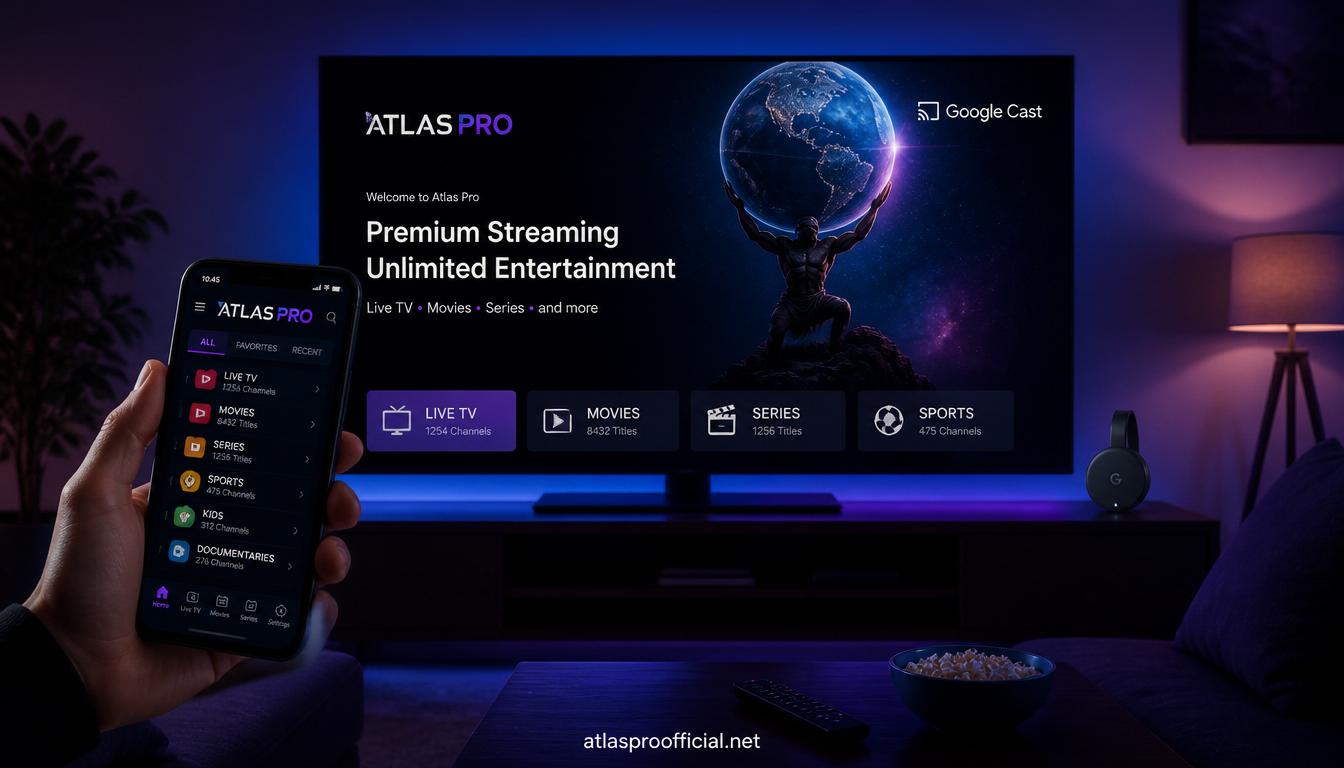
Tu veux regarder Atlas Pro sur ta TV via Chromecast en 2026 ? C'est la solution idéale si ta TV n'est pas Android ou si tu veux contrôler le streaming depuis ton téléphone. Ce guide couvre les deux méthodes de diffusion (depuis Android et iPhone), le comparatif Chromecast vs Firestick vs TV Box, et les conseils pour une image fluide en Full HD et 4K.
Test gratuit 24h disponible sans engagement — voir les offres Atlas Pro.
Atlas Pro sur Chromecast : l'essentiel
| Caractéristique | Détail |
|---|---|
| Chaînes en direct | 20 000+ |
| Films et séries (VOD) | 35 000+ |
| Qualité maximale | Jusqu'à 4K |
| Méthode principale | Cast depuis application mobile |
| Méthode alternative | Diffusion depuis Google Chrome (PC) |
| Débit recommandé (4K) | 25 Mbps |
| Débit recommandé (Full HD) | 15 Mbps |
| Connexion idéale | Wi-Fi 5 GHz |
| Activation | Généralement en moins de 5 minutes |
Avantage Chromecast : tu n'as pas besoin d'installer une application sur ta TV. Tu contrôles tout depuis ton téléphone et la TV affiche le contenu.
Chromecast vs Firestick vs TV Box : quel choix ?
| Solution | Installation | Qualité max | Contrôle | Idéal pour | Note /10 |
|---|---|---|---|---|---|
| TV Box / Android TV | App directe sur TV | 4K | Télécommande | Usage quotidien salon | 10/10 |
| Firestick / Fire TV | App directe sur TV | 4K | Télécommande | Toute TV avec HDMI | 9.5/10 |
| Chromecast | Depuis mobile | 4K | Smartphone | TV non-Android, usage mobile | 8.5/10 |
| Google Chrome (PC) | Onglet navigateur | Full HD | Souris/clavier | PC connecté à TV | 7.5/10 |
Recommandation : si tu utilises Atlas Pro tous les jours sur grand écran, une TV Box reste plus confortable. Chromecast est idéal si tu veux une solution simple sans rien installer sur la TV, ou si tu alternes souvent entre mobile et TV.
Pour les autres appareils : Guide installation complet et Téléchargement Apps
Ce qu'il faut avant de commencer
| Prérequis | Détail | ✅ |
|---|---|---|
| Chromecast | Branché sur port HDMI de la TV | ☐ |
| Smartphone | Android ou iPhone sur le même Wi-Fi | ☐ |
| Wi-Fi | Téléphone ET Chromecast sur le même réseau | ☐ |
| Débit | 15 Mbps minimum, 25 Mbps pour 4K | ☐ |
| Application Atlas Pro | Installée et à jour sur le téléphone | ☐ |
| Code d'activation | Reçu par email après commande | ☐ |
⚠️ Point critique : ton téléphone et ton Chromecast doivent être connectés au même réseau Wi-Fi. Si l'un est sur le Wi-Fi invité et l'autre sur le Wi-Fi principal, le Cast ne fonctionnera pas.
Méthode 1 — Diffusion depuis Android (recommandée)
C'est la méthode la plus simple et la plus stable :
- Installe l'application Atlas Pro depuis Téléchargement Apps
- Connecte ton téléphone Android au même Wi-Fi que ton Chromecast
- Ouvre l'application Atlas Pro sur ton Android
- Lance une chaîne ou un film
- Appuie sur l'icône Cast (carré avec Wi-Fi en bas à gauche)
- Sélectionne ton Chromecast dans la liste
- Le contenu s'affiche sur ta TV en quelques secondes
Astuce : reste sur le Wi-Fi 5 GHz pour une meilleure stabilité — le 2.4 GHz peut provoquer des coupures en Full HD et 4K.
Guide installation Android : Atlas Pro sur Android 2026
Méthode 2 — Diffusion depuis iPhone / iPad
- Installe l'application Atlas Pro depuis Téléchargement Apps
- Connecte ton iPhone au même Wi-Fi que ton Chromecast
- Ouvre Atlas Pro sur ton iPhone
- Lance un contenu
- Appuie sur l'icône Cast dans l'application
- Sélectionne ton Chromecast
- Le contenu s'affiche sur ta TV
Note : certaines applications iOS supportent Google Cast nativement — vérifie que ton application Atlas Pro est à jour pour avoir cette fonctionnalité.
Méthode 3 — Diffusion depuis PC via Google Chrome
Solution alternative si tu regardes depuis ton ordinateur :
- Ouvre Google Chrome sur ton PC ou Mac
- Accède à l'interface Atlas Pro dans le navigateur
- Clique sur les 3 points (menu Chrome) → Caster / Diffuser
- Sélectionne ton Chromecast
- Choisis Diffuser l'onglet pour envoyer uniquement la page
- Ou Diffuser le bureau pour envoyer tout l'écran
Limite : la diffusion d'onglet Chrome est plus lourde que le Cast depuis mobile — qualité maximale Full HD selon ton PC et ta connexion.
Qualité vidéo selon ta connexion Wi-Fi
| Qualité | Résolution | Débit Wi-Fi minimum | Fréquence Wi-Fi | Note /10 |
|---|---|---|---|---|
| HD | 720p | 10 Mbps | 2.4 GHz ou 5 GHz | 7/10 |
| Full HD | 1080p | 15 Mbps | 5 GHz recommandé | 8.5/10 |
| 4K | 2160p | 25 Mbps | 5 GHz obligatoire | 10/10 |
Formules et tarifs Atlas Pro 2026
| Formule | Durée | Écrans | Prix total | Prix/mois | Prix/jour |
|---|---|---|---|---|---|
| Pour 1 Écran | 12 mois | 1 | 35€ | 2,92€ | 0,10€ |
| Pour 2 Écrans | 12 mois | 2 | 59€ | 4,92€ | 0,16€ |
| Pour 3 Écrans | 12 mois | 3 | 79€ | 6,58€ | 0,22€ |
Toutes les formules donnent accès à 20 000+ chaînes et 35 000+ films et séries en qualité jusqu'à 4K. Test gratuit 24h disponible avant tout engagement.
👉 Voir toutes les offres Atlas Pro
Dépannage — Problèmes fréquents Chromecast
| Problème | Cause probable | Solution |
|---|---|---|
| Icône Cast absente | Réseaux Wi-Fi différents | Mettre téléphone et Chromecast sur le même réseau |
| Cast ne fonctionne pas | App non à jour | Mettre à jour l'application Atlas Pro |
| Image saccadée | Wi-Fi 2.4 GHz ou débit faible | Passer en Wi-Fi 5 GHz — viser 25 Mbps |
| Pas de son | Réglages TV ou Chromecast | Redémarrer TV + Chromecast — vérifier volume |
| Connexion perdue | Routeur instable | Redémarrer routeur + Chromecast |
| Qualité dégradée | Beaucoup d'appareils sur le Wi-Fi | Limiter les appareils connectés pendant le visionnage |
7 conseils pour une diffusion optimale
- Wi-Fi 5 GHz — indispensable pour la Full HD et la 4K via Chromecast
- Même réseau — téléphone et Chromecast sur le même Wi-Fi sans exception
- 25 Mbps minimum pour profiter de la qualité 4K
- Ferme les apps en arrière-plan sur ton téléphone avant de lancer le Cast
- Redémarre ton routeur une fois par semaine pour maintenir la stabilité
- Mets l'application à jour régulièrement depuis Téléchargement Apps
- Rapproche-toi du routeur ou utilise un répéteur Wi-Fi si le signal est faible
FAQ — Atlas Pro sur Chromecast 2026
Atlas Pro fonctionne-t-il avec Chromecast ?
Oui — tu diffuses depuis l'application Atlas Pro sur ton smartphone (Android ou iPhone) vers ton Chromecast branché sur la TV. Accès à 20 000+ chaînes et 35 000+ films et séries en qualité jusqu'à 4K.
Faut-il installer Atlas Pro sur la TV pour utiliser Chromecast ?
Non — avec Chromecast, tout se passe depuis ton téléphone. Tu lances le contenu sur l'application mobile et tu envoies l'image sur la TV via le bouton Cast.
Quelle connexion faut-il pour la 4K via Chromecast ?
25 Mbps minimum en Wi-Fi 5 GHz pour la 4K. Pour la Full HD, 15 Mbps en Wi-Fi 5 GHz suffisent. Le 2.4 GHz peut provoquer des coupures en qualité élevée.
Pourquoi l'icône Cast n'apparaît pas ?
Le problème le plus fréquent : ton téléphone et ton Chromecast ne sont pas sur le même réseau Wi-Fi. Vérifie que les deux sont connectés au même réseau et redémarre l'application.
Combien coûte Atlas Pro pour l'utiliser avec Chromecast ?
Les formules sont à 35€ (1 écran), 59€ (2 écrans) et 79€ (3 écrans) pour 12 mois — soit 2,92€, 4,92€ et 6,58€ par mois. Test gratuit 24h disponible.
Chromecast est-il mieux que Firestick pour Atlas Pro ?
Le Firestick est généralement plus stable pour un usage quotidien car l'application tourne directement dessus sans dépendre du Wi-Fi du téléphone. Chromecast est idéal pour une utilisation occasionnelle ou si ta TV n'est pas compatible Android. Consulte : Atlas Pro sur Fire Stick.
Peut-on diffuser Atlas Pro depuis un iPhone avec Chromecast ?
Oui — l'application Atlas Pro sur iPhone supporte Google Cast. Connecte ton iPhone au même Wi-Fi que ton Chromecast et utilise le bouton Cast dans l'application. Consulte aussi : Atlas Pro sur iPhone.
Où télécharger l'application officielle Atlas Pro pour Chromecast ?
Depuis Téléchargement Apps — sélectionne ton appareil (Android ou iOS) et installe l'application officielle. Pour toute aide : FAQ Atlas Pro ou Contact.
Conclusion
Atlas Pro sur Chromecast en 2026 est une solution simple et efficace pour regarder 20 000+ chaînes et 35 000+ films et séries en qualité jusqu'à 4K sur ta TV sans rien installer dessus. Tu diffuses depuis ton Android ou iPhone en quelques secondes avec le bouton Cast. Pour une expérience optimale, utilise le Wi-Fi 5 GHz et vise 25 Mbps pour la 4K. Les formules commencent à 35€ pour 12 mois (soit 2,92€/mois).
Commence par tester gratuitement pendant 24h ou choisis ta formule parmi les offres Atlas Pro.
Activer Atlas Pro ONTV dès maintenant
Activation instantanée – Qualité HD/4K – Support 24/7